サブスクの請求日を把握するには、契約サービスを思い出すだけでは足りません。どこで契約したか、次の更新日、請求額、解約期限を1行で記録すると、知らないうちの更新を防ぎやすくなります。
この記事では、請求日を確認する順番と、カレンダーへ登録する項目をまとめます。サービスごとに画面名や締切は違うため、具体的な日付は自分の契約画面で確認してください。
更新日と請求日は同じとは限らない
「毎月1日に請求」と表示されていても、実際に銀行口座やカード明細へ反映される日は支払方法によってずれることがあります。ここで分けて記録するのは次の3つです。
| 記録する項目 | 意味 | 確認する場所 |
|---|---|---|
| 次回更新日 | 次の利用期間が始まる日 | サービスのアカウント画面 |
| 請求対象期間 | 料金が適用される期間 | 利用規約・契約詳細 |
| 明細反映日 | カードや口座に表示される日 | 決済会社の明細 |
Google Playの公式ヘルプでは、定期購入は契約期間に応じて各請求対象期間の開始時に請求されると説明されています。一方で、明細に表示されるタイミングは金融機関によって異なる場合があります。画面の「次回のお支払い」だけでなく、明細も後から照合しましょう。
まず契約した場所を特定する
同じサービス名でも、公式サイト、AppleのApp Store、Google Play、携帯電話会社など、契約した場所によって更新日の見方が変わります。次の順で探すと漏れにくくなります。
- 受信メールで「領収書」「定期購入」「更新」「お支払い」を検索する
- カードや口座の過去3か月分の明細から、同じ名前の請求を探す
- iPhoneはApple Accountのサブスクリプション、AndroidはGoogle Playの定期購入を開く
- 見つからない場合はサービス公式サイトにログインして契約情報を確認する
Google Playの注文履歴は、Playストアの「お支払いと定期購入」から確認できます。定期購入が見つからないときは、購入に使ったGoogleアカウントが違っていないかも確認します。
契約画面で4項目を記録する
契約画面を開いたら、次の4項目をメモします。金額だけを記録すると、年額プランや無料期間の終了を見落とすことがあります。
- サービス名と契約した場所
- 次回更新日または次回請求日
- 次回の請求額と通貨
- 解約する場合の期限・手順・利用終了日
無料体験中なら「無料期間の終了日」も追加します。Google Playは、試用期間が終わると最初の請求対象期間が始まり、利用規約に記載された金額が自動で請求されると案内しています。無料体験の記事で扱った確認項目も、契約前に照合してください。
カレンダーには「確認日」と「更新日」を分けて入れる
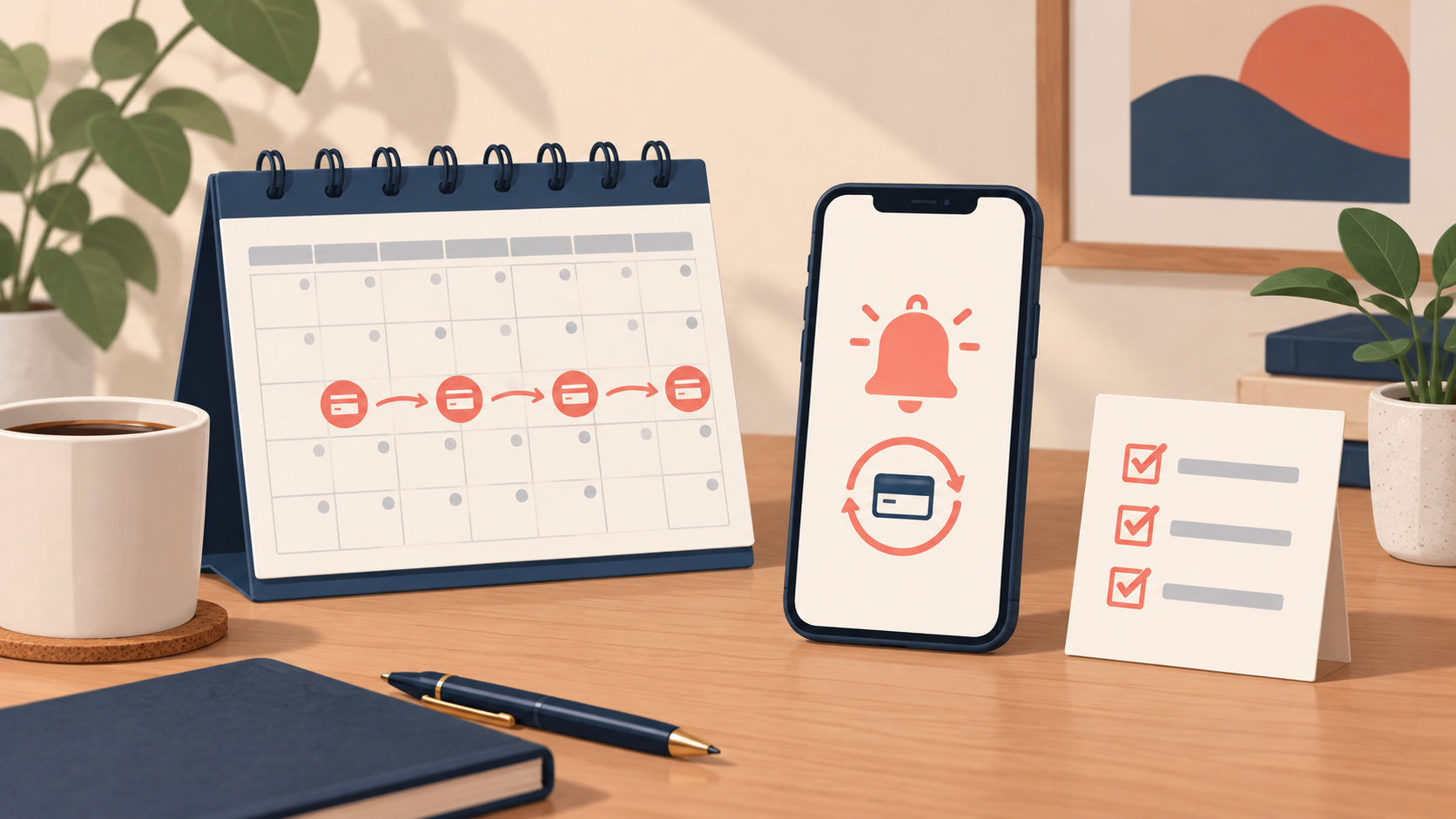
更新日当日に慌てないため、カレンダーには2つの予定を登録します。ひとつは更新日の数日前に契約を見直す「確認日」、もうひとつは実際の「更新日」です。確認日に次の3点を見ます。
- その月も使うか
- プランや料金が変わっていないか
- 解約・休止した場合の利用終了日がいつか
確認日を設定する日数は、サービスの解約条件に合わせます。日数を一律に決めず、公式画面に表示された締切をそのまま予定名に残すのが安全です。
明細と契約画面が合わないとき
請求額や請求名が違って見えるときは、すぐに二重請求と判断しません。次の順で照合します。
- 契約画面のプラン名、通貨、税の表示を確認する
- AppleやGoogle Playなど、決済代行会社の注文履歴を確認する
- 家族の別アカウントや別メールアドレスで契約していないか確認する
- それでも不明なら、明細に記載された決済事業者とサービスの公式窓口へ問い合わせる
メールやSMSのリンクから確認せず、公式アプリやブックマークした公式サイトを開きます。身に覚えのない請求の確認では、リンク先にカード情報を入力しないことも大切です。
1枚の管理表にまとめる
最後に、契約を次の表へまとめます。空欄を残したまま「たぶん大丈夫」とせず、確認できていない項目を明示してください。
| サービス | 契約場所 | 次回更新日 | 次回請求額 | 解約期限 | 確認済み |
|---|---|---|---|---|---|
| 例:動画サービス | 公式サイト | 20XX年X月X日 | 〇〇円 | 画面に表示された日 | □ |
| 例:アプリ | Google Play | 20XX年X月X日 | 〇〇円 | 定期購入画面で確認 | □ |
契約数が増えてきたら、サブスクの棚卸しのやり方で一覧を作り、無料体験の終了日は無料体験の確認ポイントと照合します。月払いと年払いで更新の重みが違う場合は、月払いと年払いの比較表も参考にしてください。
まとめ
- 更新日、請求対象期間、明細反映日は分けて記録する
- まず契約した場所を特定し、その場所の公式画面で次回日を確認する
- 次回更新日、請求額、解約期限、契約場所を1行にまとめる
- カレンダーには確認日と更新日を別々に登録する
- 明細と画面が合わないときは、公式アプリや注文履歴から照合する
参考にした公式情報
- Google Play「サービスやコンテンツを定期購入する」(2026-09-24確認)
- Google Play「注文履歴の確認」(2026-09-24確認)
- Google Play「定期購入の解約、一時停止、変更」(2026-09-24確認)